Domain gampo.de kaufen?
Wir ziehen mit dem Projekt
gampo.de um.
Sind Sie am Kauf der Domain
gampo.de interessiert?
domain@kv-gmbh.de · 0541-91531010
Domain gampo.de kaufen?
Wie beeinflusst die Optimierung von Keywords und Meta-Tags das Suchmaschinen-Ranking einer Webseite?
Die Optimierung von Keywords und Meta-Tags kann das Suchmaschinen-Ranking einer Webseite positiv beeinflussen, da Suchmaschinen diese Informationen verwenden, um den Inhalt und die Relevanz einer Seite zu bewerten. Durch die Verwendung relevanter Keywords in den Meta-Tags und im Inhalt der Webseite können Suchmaschinen die Seite besser verstehen und entsprechend einordnen. Eine gezielte Optimierung kann dazu führen, dass die Webseite in den Suchergebnissen höher platziert wird, was wiederum zu mehr Traffic und Sichtbarkeit führt. Allerdings sollte die Optimierung natürlich immer im Einklang mit den Richtlinien der Suchmaschinen erfolgen, um negative Auswirkungen zu vermeiden. **
Was ist besser: HDMI, DisplayPort oder Mini DisplayPort?
Es gibt keine eindeutige Antwort darauf, was besser ist, da es von den individuellen Bedürfnissen und Vorlieben abhängt. HDMI ist weit verbreitet und unterstützt Audio- und Videoübertragung in hoher Qualität. DisplayPort bietet eine höhere Bandbreite und ermöglicht eine höhere Auflösung und Bildwiederholrate. Mini DisplayPort ist eine kleinere Version von DisplayPort und wird häufig bei Laptops und Mac-Computern verwendet. Letztendlich hängt die Wahl davon ab, welche Geräte und Anforderungen man hat. **

Ähnliche Suchbegriffe für HP-DisplayPort-auf-HDMI
Top-Angebote
Produkte zum Begriff HP-DisplayPort-auf-HDMI:
-
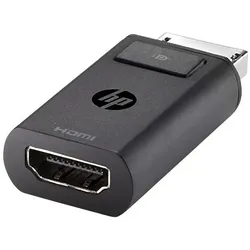
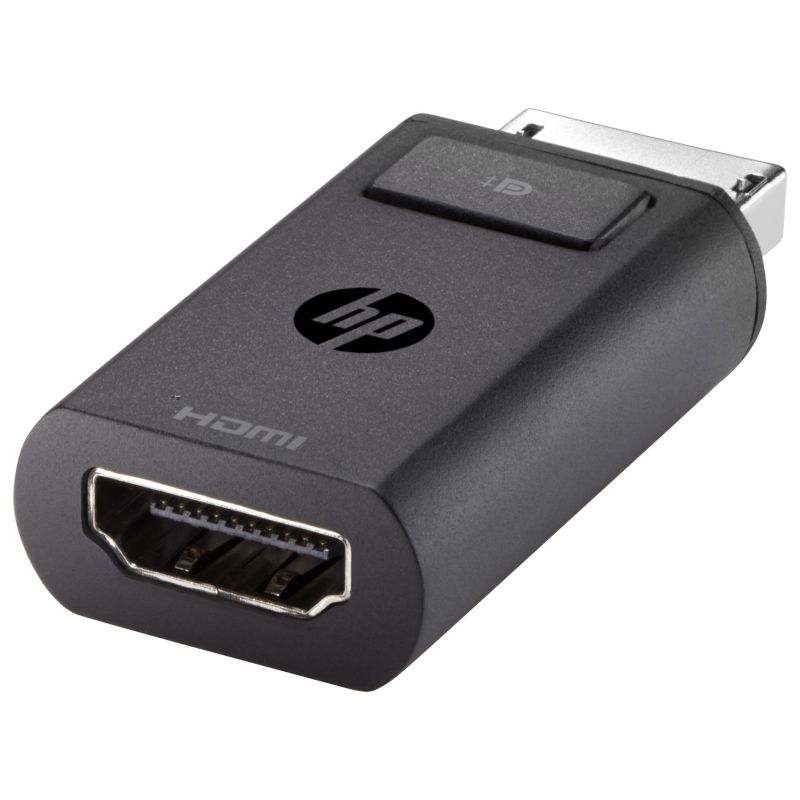
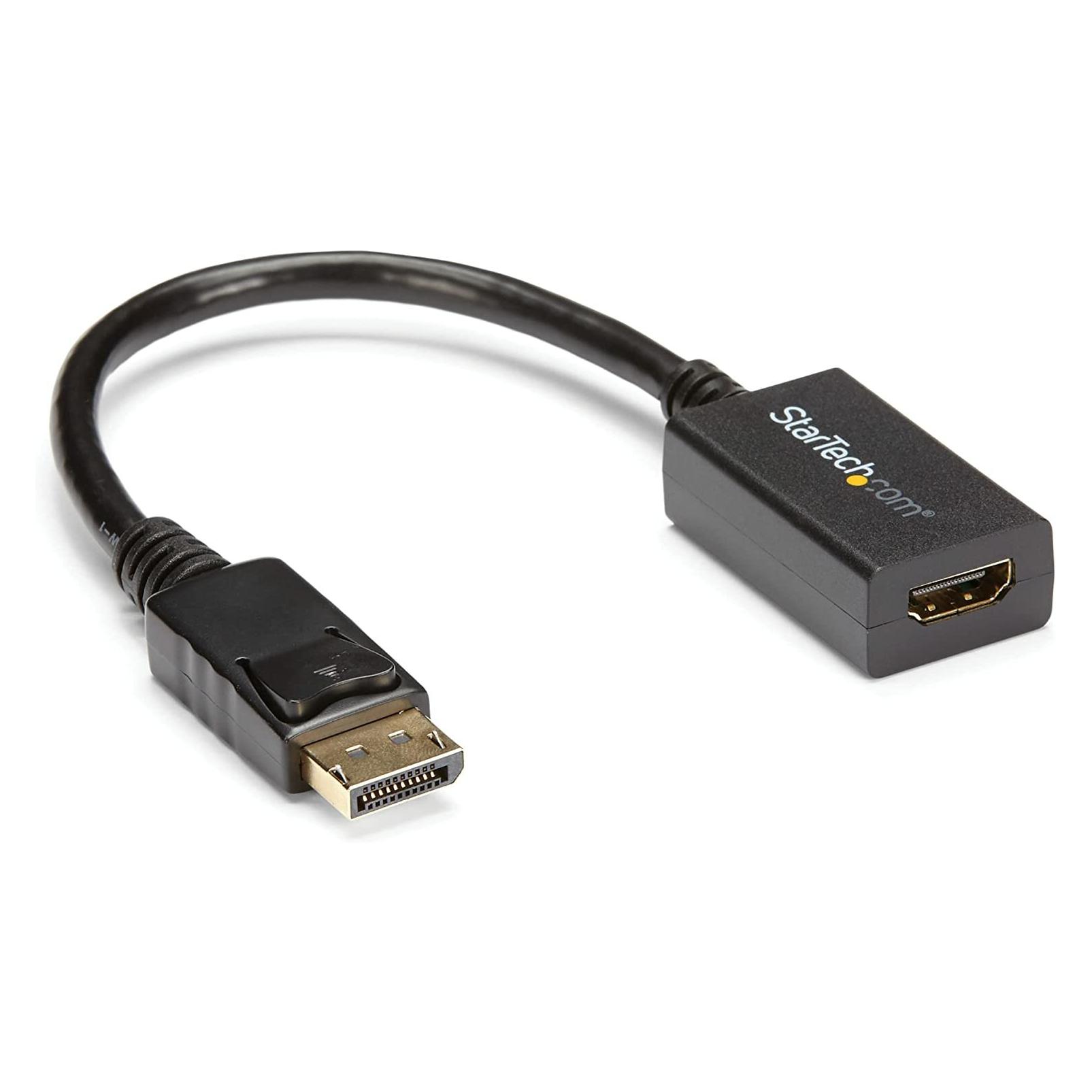
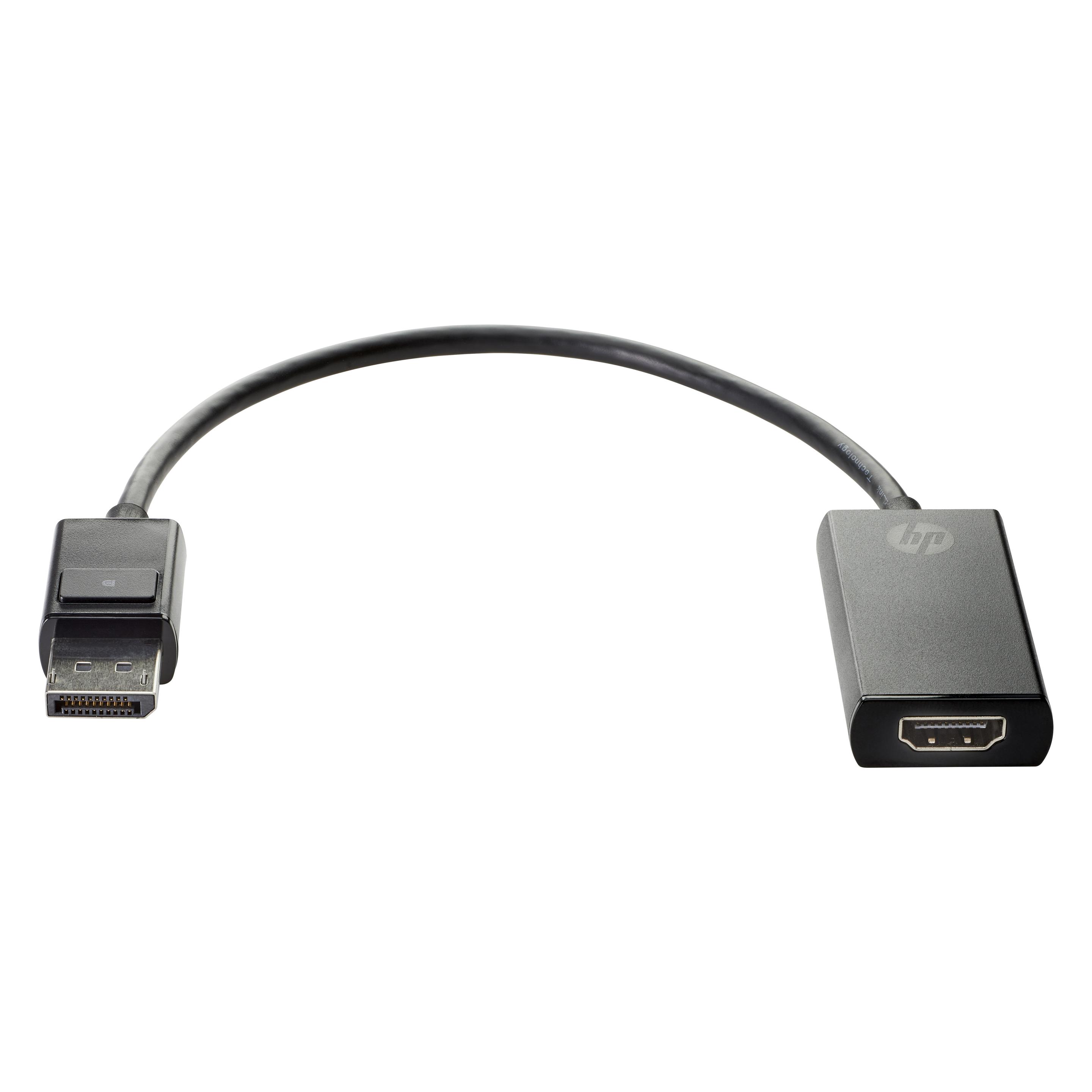
HP Adapter DisplayPort auf HDMI 1.4 F3W43AANutzen Sie die vorhandenen Anschlüsse an Ihrem HP Business Notebook optimal, indem Sie den DisplayPort-Ausgang in HDMI für den schnellen und einfachen Anschluss zahlreicher Multimediageräten konvertieren.17,28 €*Versand: 3,99 €Sichere Weiterleitung zum Anbieter

-
Wie kann ich DisplayPort 1.2 auf HDMI umwandeln?
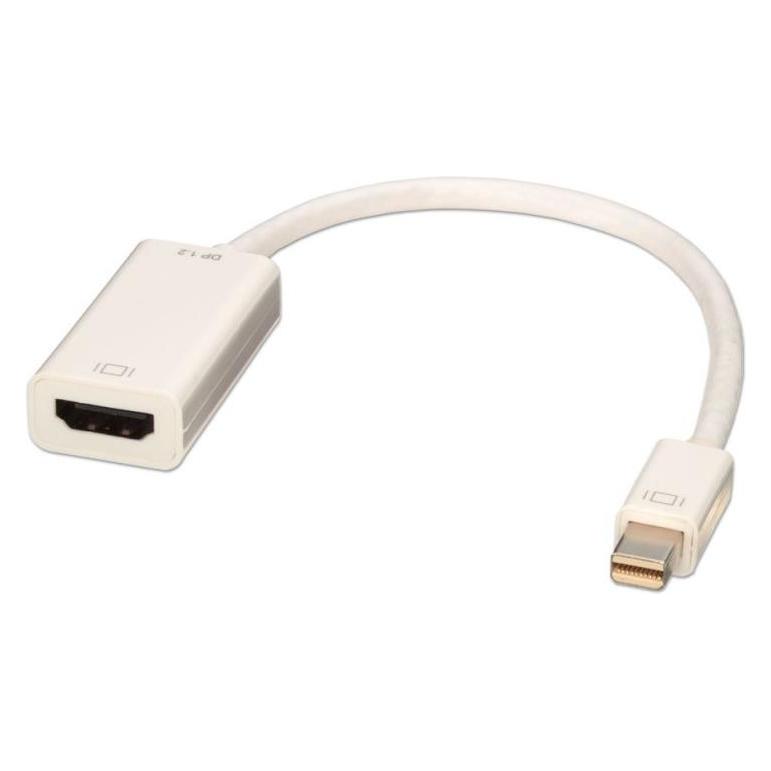
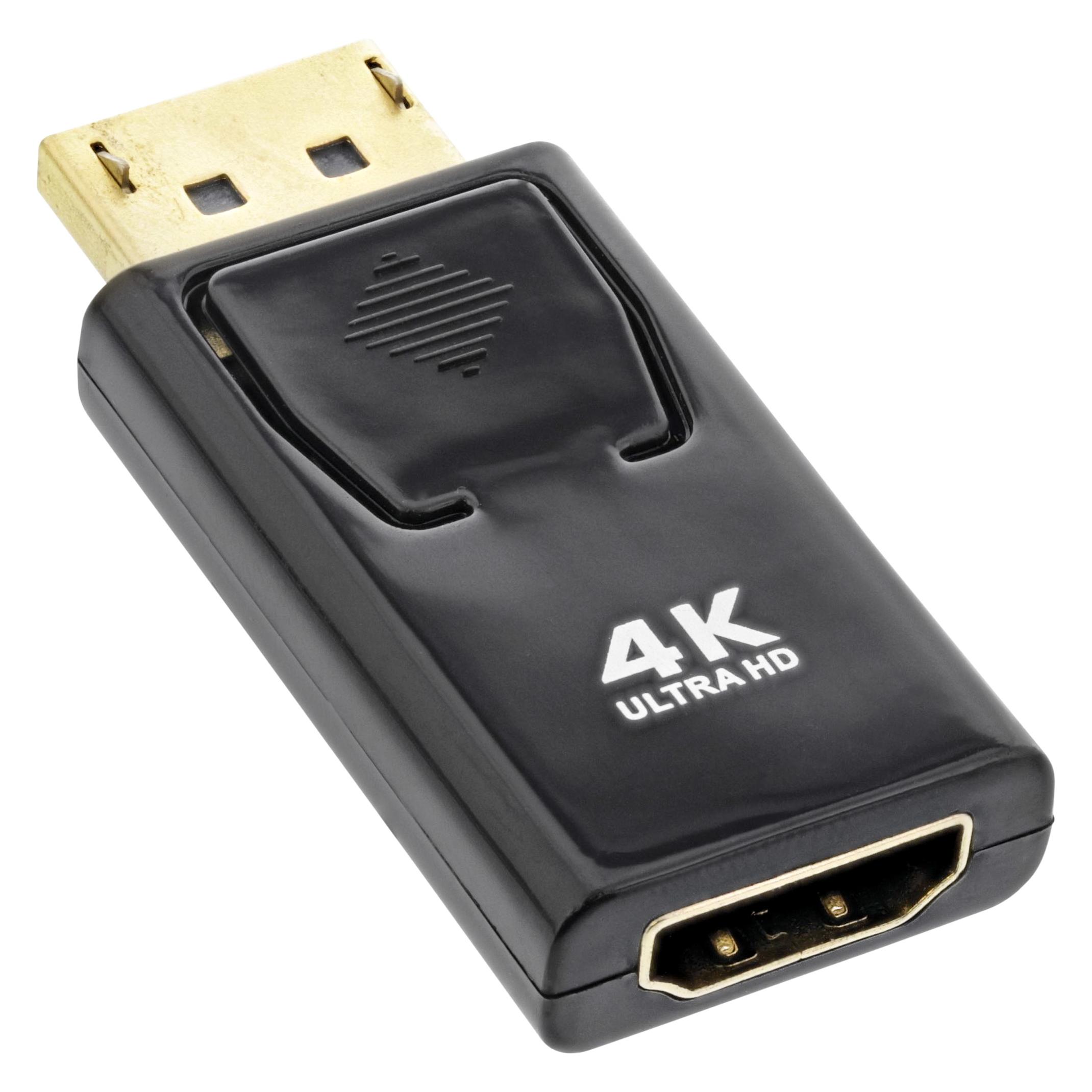
Um DisplayPort 1.2 auf HDMI umzuwandeln, benötigen Sie einen aktiven Adapter oder Konverter. Ein solcher Adapter wandelt das DisplayPort-Signal in ein HDMI-Signal um, sodass Sie Ihr DisplayPort-Gerät an einen HDMI-Anschluss anschließen können. Stellen Sie sicher, dass der Adapter die erforderlichen Spezifikationen unterstützt, wie z.B. die maximale Auflösung und Bildwiederholrate, die Sie benötigen. **
-
Wie kann ich von DisplayPort auf HDMI umstellen?
Um von DisplayPort auf HDMI umzustellen, benötigst du einen Adapter oder ein Kabel, das von DisplayPort auf HDMI umwandelt. Schließe einfach den DisplayPort-Anschluss deines Geräts an den Adapter oder das Kabel an und verbinde dann den HDMI-Anschluss des anderen Geräts mit dem Adapter oder Kabel. Stelle sicher, dass du die richtigen Einstellungen an deinem Gerät vornimmst, um das HDMI-Signal zu erkennen. **
-
Wie kann ich auf HDMI bzw. DisplayPort umschalten?
Um auf HDMI oder DisplayPort umzuschalten, musst du zunächst sicherstellen, dass das entsprechende Kabel korrekt angeschlossen ist. Anschließend kannst du auf den Eingang umschalten, indem du die Eingangsquelle auf deinem Fernseher oder Monitor änderst. Dies kann normalerweise über das Menü oder die Fernbedienung des Geräts erfolgen. **
-
Wie kann ich von HDMI auf DisplayPort umstellen?
Um von HDMI auf DisplayPort umzustellen, benötigst du entweder einen Adapter oder ein Kabel, das HDMI auf DisplayPort umwandelt. Schließe einfach den HDMI-Anschluss deines Geräts an den Adapter oder das Kabel an und verbinde dann den DisplayPort-Anschluss mit dem gewünschten Display. Stelle sicher, dass du die entsprechenden Einstellungen an deinem Gerät vornimmst, um das DisplayPort-Signal zu erkennen und zu verwenden. **
Wie kann ich DisplayPort auf HDMI 6 anzeigen?
Um DisplayPort auf HDMI 6 anzuzeigen, benötigst du einen DisplayPort-auf-HDMI-Adapter oder ein DisplayPort-auf-HDMI-Kabel. Schließe den DisplayPort-Anschluss deines Geräts an den HDMI 6-Anschluss des Monitors oder Fernsehers an. Stelle sicher, dass du den richtigen Eingang auf dem Monitor oder Fernseher auswählst, um das Bild von HDMI 6 anzuzeigen. **
Wie kann ich DisplayPort auf HDMI 4 anzeigen?
Um DisplayPort auf HDMI 4 anzuzeigen, benötigst du einen DisplayPort-auf-HDMI-Adapter oder ein DisplayPort-auf-HDMI-Kabel. Schließe den DisplayPort-Anschluss deines Geräts an den HDMI 4-Anschluss deines Monitors oder Fernsehers an. Stelle sicher, dass du den richtigen Eingang auf deinem Monitor oder Fernseher auswählst, um das DisplayPort-Signal anzuzeigen. **
Top-Angebote
Produkte zum Begriff HP-DisplayPort-auf-HDMI:
-
HP Adapter DisplayPort auf HDMI 1.4 F3W43AANutzen Sie die vorhandenen Anschlüsse an Ihrem HP Business Notebook optimal, indem Sie den DisplayPort-Ausgang in HDMI für den schnellen und einfachen Anschluss zahlreicher Multimediageräten konvertieren.17,28 €*Versand: 3,99 €Sichere Weiterleitung zum Anbieter
-
Wie beeinflusst die Optimierung von Keywords und Meta-Tags das Suchmaschinen-Ranking einer Webseite?
Die Optimierung von Keywords und Meta-Tags kann das Suchmaschinen-Ranking einer Webseite positiv beeinflussen, da Suchmaschinen diese Informationen verwenden, um den Inhalt und die Relevanz einer Seite zu bewerten. Durch die Verwendung relevanter Keywords in den Meta-Tags und im Inhalt der Webseite können Suchmaschinen die Seite besser verstehen und entsprechend einordnen. Eine gezielte Optimierung kann dazu führen, dass die Webseite in den Suchergebnissen höher platziert wird, was wiederum zu mehr Traffic und Sichtbarkeit führt. Allerdings sollte die Optimierung natürlich immer im Einklang mit den Richtlinien der Suchmaschinen erfolgen, um negative Auswirkungen zu vermeiden. **
-
Was ist besser: HDMI, DisplayPort oder Mini DisplayPort?
Es gibt keine eindeutige Antwort darauf, was besser ist, da es von den individuellen Bedürfnissen und Vorlieben abhängt. HDMI ist weit verbreitet und unterstützt Audio- und Videoübertragung in hoher Qualität. DisplayPort bietet eine höhere Bandbreite und ermöglicht eine höhere Auflösung und Bildwiederholrate. Mini DisplayPort ist eine kleinere Version von DisplayPort und wird häufig bei Laptops und Mac-Computern verwendet. Letztendlich hängt die Wahl davon ab, welche Geräte und Anforderungen man hat. **
-
Wie kann ich DisplayPort 1.2 auf HDMI umwandeln?
Um DisplayPort 1.2 auf HDMI umzuwandeln, benötigen Sie einen aktiven Adapter oder Konverter. Ein solcher Adapter wandelt das DisplayPort-Signal in ein HDMI-Signal um, sodass Sie Ihr DisplayPort-Gerät an einen HDMI-Anschluss anschließen können. Stellen Sie sicher, dass der Adapter die erforderlichen Spezifikationen unterstützt, wie z.B. die maximale Auflösung und Bildwiederholrate, die Sie benötigen. **
-
Wie kann ich von DisplayPort auf HDMI umstellen?
Um von DisplayPort auf HDMI umzustellen, benötigst du einen Adapter oder ein Kabel, das von DisplayPort auf HDMI umwandelt. Schließe einfach den DisplayPort-Anschluss deines Geräts an den Adapter oder das Kabel an und verbinde dann den HDMI-Anschluss des anderen Geräts mit dem Adapter oder Kabel. Stelle sicher, dass du die richtigen Einstellungen an deinem Gerät vornimmst, um das HDMI-Signal zu erkennen. **
Ähnliche Suchbegriffe für HP-DisplayPort-auf-HDMI
-
Wie kann ich auf HDMI bzw. DisplayPort umschalten?
Um auf HDMI oder DisplayPort umzuschalten, musst du zunächst sicherstellen, dass das entsprechende Kabel korrekt angeschlossen ist. Anschließend kannst du auf den Eingang umschalten, indem du die Eingangsquelle auf deinem Fernseher oder Monitor änderst. Dies kann normalerweise über das Menü oder die Fernbedienung des Geräts erfolgen. **
-
Wie kann ich von HDMI auf DisplayPort umstellen?
Um von HDMI auf DisplayPort umzustellen, benötigst du entweder einen Adapter oder ein Kabel, das HDMI auf DisplayPort umwandelt. Schließe einfach den HDMI-Anschluss deines Geräts an den Adapter oder das Kabel an und verbinde dann den DisplayPort-Anschluss mit dem gewünschten Display. Stelle sicher, dass du die entsprechenden Einstellungen an deinem Gerät vornimmst, um das DisplayPort-Signal zu erkennen und zu verwenden. **
-
Wie kann ich DisplayPort auf HDMI 6 anzeigen?
Um DisplayPort auf HDMI 6 anzuzeigen, benötigst du einen DisplayPort-auf-HDMI-Adapter oder ein DisplayPort-auf-HDMI-Kabel. Schließe den DisplayPort-Anschluss deines Geräts an den HDMI 6-Anschluss des Monitors oder Fernsehers an. Stelle sicher, dass du den richtigen Eingang auf dem Monitor oder Fernseher auswählst, um das Bild von HDMI 6 anzuzeigen. **
-
Wie kann ich DisplayPort auf HDMI 4 anzeigen?
Um DisplayPort auf HDMI 4 anzuzeigen, benötigst du einen DisplayPort-auf-HDMI-Adapter oder ein DisplayPort-auf-HDMI-Kabel. Schließe den DisplayPort-Anschluss deines Geräts an den HDMI 4-Anschluss deines Monitors oder Fernsehers an. Stelle sicher, dass du den richtigen Eingang auf deinem Monitor oder Fernseher auswählst, um das DisplayPort-Signal anzuzeigen. **
* Alle Preise verstehen sich inklusive der gesetzlichen Mehrwertsteuer und ggf. zuzüglich Versandkosten. Die Angebotsinformationen basieren auf den Angaben des jeweiligen Shops und werden über automatisierte Prozesse aktualisiert. Eine Aktualisierung in Echtzeit findet nicht statt, so dass es im Einzelfall zu Abweichungen kommen kann. ** Hinweis: Teile dieses Inhalts wurden von KI erstellt.