Domain gampo.de kaufen?
Wir ziehen mit dem Projekt
gampo.de um.
Sind Sie am Kauf der Domain
gampo.de interessiert?
domain@kv-gmbh.de · 0541-91531010
Domain gampo.de kaufen?
Wie kann ich die Logitech StreamCam einstellen?
Um die Logitech StreamCam einzustellen, schließen Sie sie zunächst über den USB-Anschluss an Ihren Computer an. Laden Sie dann die Logitech Capture Software herunter und installieren Sie sie. Öffnen Sie die Software und wählen Sie die StreamCam als Kameraquelle aus. Sie können dann verschiedene Einstellungen wie Auflösung, Bildrate und Belichtung anpassen, um die gewünschte Videoqualität zu erzielen. **
Was ist die FPS-Begrenzung der Logitech StreamCam?
Die Logitech StreamCam hat eine maximale Bildwiederholrate von 60 Bildern pro Sekunde (FPS) bei einer Auflösung von 1080p. Bei einer Auflösung von 720p beträgt die maximale Bildwiederholrate 60 FPS. **

Ähnliche Suchbegriffe für Logitech-Webcam-StreamCam
Top-Angebote
Produkte zum Begriff Logitech-Webcam-StreamCam:
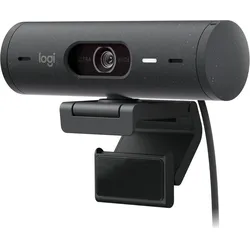
-
Wie beeinflusst die Optimierung von Keywords und Meta-Tags das Suchmaschinen-Ranking einer Webseite?
Die Optimierung von Keywords und Meta-Tags kann das Suchmaschinen-Ranking einer Webseite positiv beeinflussen, da Suchmaschinen diese Informationen verwenden, um den Inhalt und die Relevanz einer Seite zu bewerten. Durch die Verwendung relevanter Keywords in den Meta-Tags und im Inhalt der Webseite können Suchmaschinen die Seite besser verstehen und entsprechend einordnen. Eine gezielte Optimierung kann dazu führen, dass die Webseite in den Suchergebnissen höher platziert wird, was wiederum zu mehr Traffic und Sichtbarkeit führt. Allerdings sollte die Optimierung natürlich immer im Einklang mit den Richtlinien der Suchmaschinen erfolgen, um negative Auswirkungen zu vermeiden. **
-
Wie kann ich den Logitech StreamCam mit einem virtuellen Greenscreen verwenden?
Um den Logitech StreamCam mit einem virtuellen Greenscreen zu verwenden, benötigst du eine Software, die virtuelle Hintergründe unterstützt. Eine beliebte Option ist z.B. OBS Studio. Du musst den Greenscreen-Effekt in der Software aktivieren und dann den gewünschten virtuellen Hintergrund auswählen. Stelle sicher, dass du genügend Beleuchtung hast und dass der Greenscreen gleichmäßig ausgeleuchtet ist, um beste Ergebnisse zu erzielen. **
-
Was ist die Logitech B525 Webcam?
Die Logitech B525 Webcam ist eine hochwertige Webcam, die für Videoanrufe und Videokonferenzen entwickelt wurde. Sie verfügt über eine HD-Auflösung von 720p und eine Autofokus-Funktion, um klare und scharfe Bilder zu liefern. Die Webcam ist kompatibel mit den gängigen Videokonferenz-Plattformen und lässt sich einfach an einem Laptop oder einem externen Monitor befestigen. **
-
Warum funktioniert meine Logitech C270 Webcam nicht?
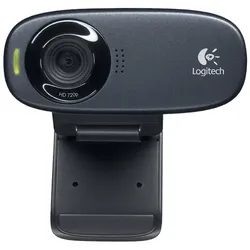
Es gibt mehrere mögliche Gründe, warum Ihre Logitech C270 Webcam nicht funktioniert. Es könnte sein, dass die Treiber nicht korrekt installiert sind oder veraltet sind. Überprüfen Sie, ob die Webcam ordnungsgemäß angeschlossen ist und ob sie von Ihrem Betriebssystem erkannt wird. Möglicherweise müssen Sie auch die Einstellungen in Ihrer Videoanruf- oder Aufnahmesoftware überprüfen, um sicherzustellen, dass die Webcam als Eingabegerät ausgewählt ist. **
Was ist der Treiberfehler bei der Logitech Webcam?
Es gibt verschiedene mögliche Treiberfehler bei einer Logitech Webcam. Ein häufiges Problem ist, dass der Treiber veraltet ist oder nicht richtig installiert wurde. Dies kann zu Fehlfunktionen oder einer fehlenden Erkennung der Webcam führen. Ein weiteres mögliches Problem ist, dass der Treiber nicht mit dem Betriebssystem kompatibel ist, was zu Inkompatibilitätsproblemen führen kann. **
Warum funktioniert die Logitech Webcam nicht mit Teams?
Es gibt verschiedene mögliche Gründe, warum die Logitech Webcam nicht mit Teams funktioniert. Einer davon könnte sein, dass die Webcam nicht korrekt installiert oder konfiguriert ist. Ein weiterer Grund könnte sein, dass die Webcam nicht mit der Version von Teams kompatibel ist, die auf dem Computer verwendet wird. Es könnte auch sein, dass die Webcam von Teams nicht erkannt wird oder dass es ein Problem mit den Treibern gibt. Es empfiehlt sich, die Webcam-Treiber zu aktualisieren und sicherzustellen, dass sie mit der neuesten Version von Teams kompatibel ist. **
Top-Angebote
Produkte zum Begriff Logitech-Webcam-StreamCam:
-
Wie kann ich die Logitech StreamCam einstellen?
Um die Logitech StreamCam einzustellen, schließen Sie sie zunächst über den USB-Anschluss an Ihren Computer an. Laden Sie dann die Logitech Capture Software herunter und installieren Sie sie. Öffnen Sie die Software und wählen Sie die StreamCam als Kameraquelle aus. Sie können dann verschiedene Einstellungen wie Auflösung, Bildrate und Belichtung anpassen, um die gewünschte Videoqualität zu erzielen. **
-
Was ist die FPS-Begrenzung der Logitech StreamCam?
Die Logitech StreamCam hat eine maximale Bildwiederholrate von 60 Bildern pro Sekunde (FPS) bei einer Auflösung von 1080p. Bei einer Auflösung von 720p beträgt die maximale Bildwiederholrate 60 FPS. **
-
Wie beeinflusst die Optimierung von Keywords und Meta-Tags das Suchmaschinen-Ranking einer Webseite?
Die Optimierung von Keywords und Meta-Tags kann das Suchmaschinen-Ranking einer Webseite positiv beeinflussen, da Suchmaschinen diese Informationen verwenden, um den Inhalt und die Relevanz einer Seite zu bewerten. Durch die Verwendung relevanter Keywords in den Meta-Tags und im Inhalt der Webseite können Suchmaschinen die Seite besser verstehen und entsprechend einordnen. Eine gezielte Optimierung kann dazu führen, dass die Webseite in den Suchergebnissen höher platziert wird, was wiederum zu mehr Traffic und Sichtbarkeit führt. Allerdings sollte die Optimierung natürlich immer im Einklang mit den Richtlinien der Suchmaschinen erfolgen, um negative Auswirkungen zu vermeiden. **
-
Wie kann ich den Logitech StreamCam mit einem virtuellen Greenscreen verwenden?
Um den Logitech StreamCam mit einem virtuellen Greenscreen zu verwenden, benötigst du eine Software, die virtuelle Hintergründe unterstützt. Eine beliebte Option ist z.B. OBS Studio. Du musst den Greenscreen-Effekt in der Software aktivieren und dann den gewünschten virtuellen Hintergrund auswählen. Stelle sicher, dass du genügend Beleuchtung hast und dass der Greenscreen gleichmäßig ausgeleuchtet ist, um beste Ergebnisse zu erzielen. **
Ähnliche Suchbegriffe für Logitech-Webcam-StreamCam
-
Was ist die Logitech B525 Webcam?
Die Logitech B525 Webcam ist eine hochwertige Webcam, die für Videoanrufe und Videokonferenzen entwickelt wurde. Sie verfügt über eine HD-Auflösung von 720p und eine Autofokus-Funktion, um klare und scharfe Bilder zu liefern. Die Webcam ist kompatibel mit den gängigen Videokonferenz-Plattformen und lässt sich einfach an einem Laptop oder einem externen Monitor befestigen. **
-
Warum funktioniert meine Logitech C270 Webcam nicht?
Es gibt mehrere mögliche Gründe, warum Ihre Logitech C270 Webcam nicht funktioniert. Es könnte sein, dass die Treiber nicht korrekt installiert sind oder veraltet sind. Überprüfen Sie, ob die Webcam ordnungsgemäß angeschlossen ist und ob sie von Ihrem Betriebssystem erkannt wird. Möglicherweise müssen Sie auch die Einstellungen in Ihrer Videoanruf- oder Aufnahmesoftware überprüfen, um sicherzustellen, dass die Webcam als Eingabegerät ausgewählt ist. **
-
Was ist der Treiberfehler bei der Logitech Webcam?
Es gibt verschiedene mögliche Treiberfehler bei einer Logitech Webcam. Ein häufiges Problem ist, dass der Treiber veraltet ist oder nicht richtig installiert wurde. Dies kann zu Fehlfunktionen oder einer fehlenden Erkennung der Webcam führen. Ein weiteres mögliches Problem ist, dass der Treiber nicht mit dem Betriebssystem kompatibel ist, was zu Inkompatibilitätsproblemen führen kann. **
-
Warum funktioniert die Logitech Webcam nicht mit Teams?
Es gibt verschiedene mögliche Gründe, warum die Logitech Webcam nicht mit Teams funktioniert. Einer davon könnte sein, dass die Webcam nicht korrekt installiert oder konfiguriert ist. Ein weiterer Grund könnte sein, dass die Webcam nicht mit der Version von Teams kompatibel ist, die auf dem Computer verwendet wird. Es könnte auch sein, dass die Webcam von Teams nicht erkannt wird oder dass es ein Problem mit den Treibern gibt. Es empfiehlt sich, die Webcam-Treiber zu aktualisieren und sicherzustellen, dass sie mit der neuesten Version von Teams kompatibel ist. **
* Alle Preise verstehen sich inklusive der gesetzlichen Mehrwertsteuer und ggf. zuzüglich Versandkosten. Die Angebotsinformationen basieren auf den Angaben des jeweiligen Shops und werden über automatisierte Prozesse aktualisiert. Eine Aktualisierung in Echtzeit findet nicht statt, so dass es im Einzelfall zu Abweichungen kommen kann. ** Hinweis: Teile dieses Inhalts wurden von KI erstellt.